

PraiseTune è l’app che worship team e musicisti di chiesa usano per gestire testi, accordi, raccolte e scalette in un posto solo. Questa è la guida completa all’editor: si parte dal foglio bianco e si arriva a una canzone pronta da suonare, con testo, accordi, sezioni, tonalità e immagini. Non serve conoscere già l’app, e non servono grandi conoscenze di teoria musicale. La guida si ferma più a lungo sui punti che di solito creano dubbi: diesis e bemolle, il campo Tipo ed estensione, gli accordi inline, la trasposizione e il cambio di tonalità.
In breve: su PraiseTune scrivi il testo diviso in sezioni in modalità Testo, imposti la tonalità del brano e poi, in modalità Accordi, tocchi la sillaba su cui va l’accordo e lo scegli sui tasti di un pianoforte. Diesis o bemolle vengono scelti in automatico in base alla tonalità, e se cambi tonalità con l’interruttore Trasponi acceso tutti gli accordi si spostano insieme.
Se hai fretta, leggi solo i 7 passi qui sotto e torna ai capitoli quando ti servono. Se hai un problema preciso, vai direttamente alle domande frequenti in fondo.
Gli accordi possono essere mostrati all’inglese (C D E F G A B), all’italiana (DO RE MI FA SOL LA SI) o con i numeri (1 2 3…). È un’impostazione dell’app e vale ovunque. Alcune immagini usano le lettere, altre DO RE MI: il funzionamento è identico. Per orientarti: C = DO, D = RE, E = MI, F = FA, G = SOL, A = LA, B = SI.
Come scrivere testo e accordi su PraiseTune in 7 passi
- Nella schermata principale tocca + in alto a destra, poi Progetto vuoto.
- Scrivi il titolo e, se vuoi, l’artista.
- Tocca la matita accanto a Tonalità e scegli la tonalità del brano. Fallo prima di mettere gli accordi: decide se l’app scrive diesis o bemolle.
- Scrivi il nome della prima sezione (per esempio Strofa) e sotto le sue parole. Appena inizi a scrivere, sotto compare già una sezione vuota per la parte successiva.
- Tocca Accordi in alto. Tocca la parola sopra cui va un accordo, scegli la nota sui tasti del pianoforte e tocca Inserisci. Ripeti per ogni accordo.
- Per una parte senza parole (introduzione, strumentale) usa gli accordi inline (capitolo 7).
- Tocca la spunta ✓ in alto a destra finché compare “Canzone salvata”.
Parole da conoscere
| Termine | Significato |
|---|---|
| Sezione | Un blocco della canzone con un suo nome: strofa, ritornello, ponte, strumentale. Ogni sezione ha un titolo e un testo. |
| Accordo sopra le parole | L’accordo scritto sopra una sillaba, nel punto in cui cambia. È il modo classico. |
| Accordo inline | Un accordo scritto dentro la riga, come se fosse una parola. Serve soprattutto per le parti senza testo. |
| Tonalità | La “casa” del brano. Si indica con la sua nota principale, la tonica (per esempio SOL), e con la scala: maggiore o minore. |
| Semitono | La distanza più piccola tra due note: da un tasto del pianoforte a quello subito accanto, bianco o nero. |
| Diesis (#) e bemolle (b) | Segni che alzano (#) o abbassano (b) una nota di un semitono (mezzo tono). Sono i nomi dei tasti neri del pianoforte. |
| Trasporre | Spostare tutti gli accordi più in alto o più in basso dello stesso numero di semitoni, per esempio per adattare il brano alla voce di chi canta. |
| Cambio di tonalità | Il punto in cui il brano passa a un’altra tonalità, per esempio quando l’ultimo ritornello sale di un tono (due semitoni). |
| Slash | Un accordo con al basso una nota diversa da quella che dà il nome all’accordo, scritto con la barra: SOL/SI si legge “SOL con SI al basso”. |
1. Creare una canzone nuova
Dalla schermata principale tocca il + in alto a destra. Si apre “Aggiungi una canzone”:
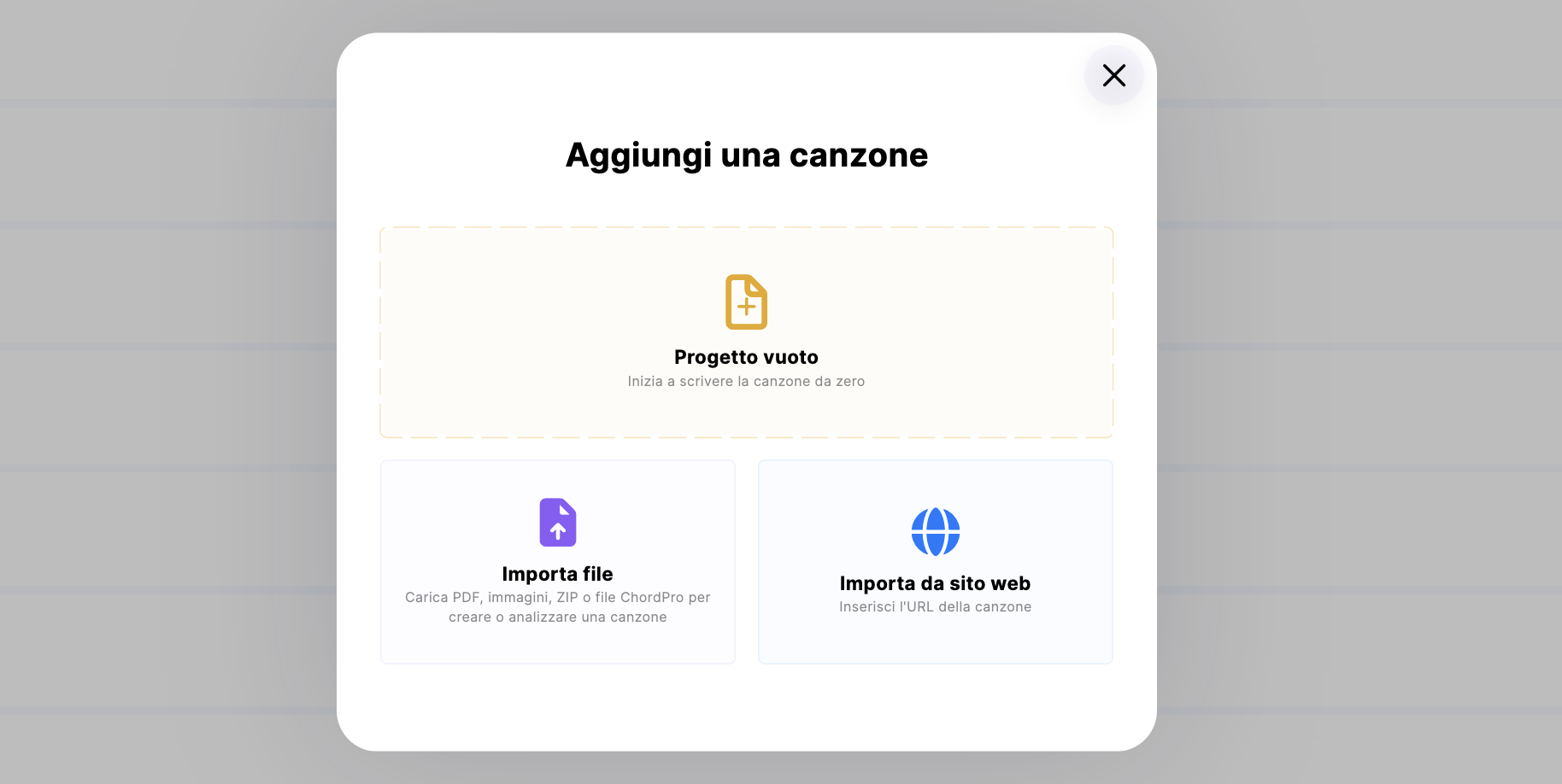
- Progetto vuoto: si parte da zero. È quello che usiamo in questa guida.
- Importa file: crea la canzone da un PDF, un’immagine, un file ZIP o un file ChordPro. Se parti da un PDF, leggi anche come convertire un PDF in ChordPro.
- Importa da sito web: crea la canzone a partire da un indirizzo internet.
Se invece ti trovi dentro una raccolta, il + apre prima l’elenco delle canzoni già presenti: per scriverne una nuova tocca “Scrivi nuova canzone”, in cima all’elenco.
2. Com’è fatto l’editor
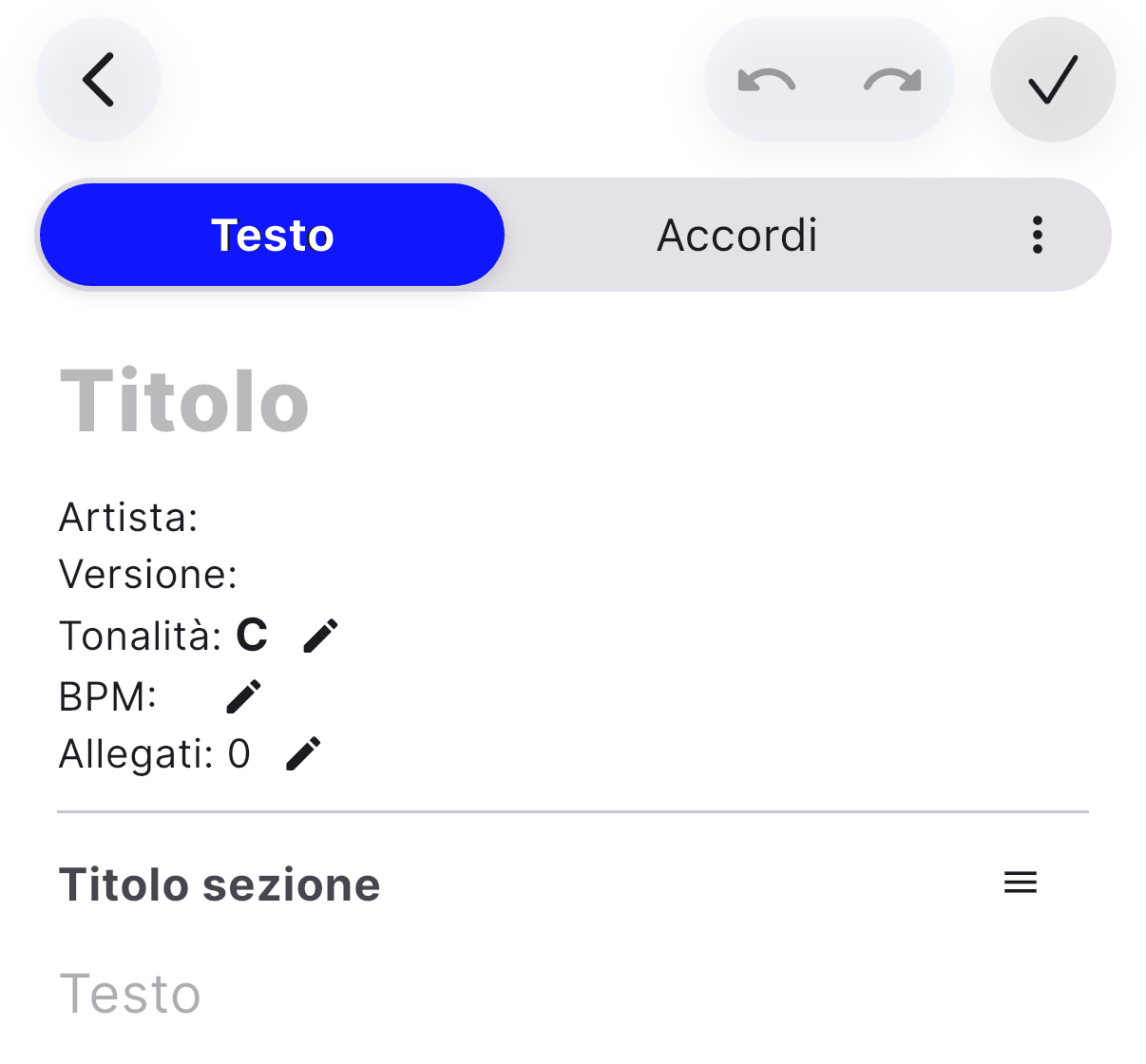
Quando apri l’editor sei in modalità Testo, pronto a scrivere.
Le tre modalità, nella barra sotto i comandi in alto:
- Testo: scrivi titolo, informazioni, nomi delle sezioni e parole. Da qui inserisci anche gli accordi inline.
- Accordi: metti gli accordi sopra le parole, li sposti, li modifichi o li elimini.
- ⋮: altri strumenti (testo libero, cambio tonalità, immagini, selezione, ascolto), descritti qui sotto.
Gli strumenti del menu ⋮

| Strumento | A cosa serve |
|---|---|
| Testo | Aggiunge una scritta libera sopra le parole, dove andrebbe un accordo. Utile per indicazioni come x2, Rit., solo voce. Tocca il punto, scrivi nel campo e conferma. |
| Cambio tonalità | Segna il punto in cui il brano cambia tonalità (capitolo 8). |
| Immagine | Inserisce un’immagine (capitolo 11). |
| Seleziona | Serve per riprendere e modificare un’immagine già inserita (capitolo 11). |
| Ascolta | Fa suonare l’accordo che tocchi (capitolo 10). |
La barra scorre di lato: l’ultimo strumento, Ascolta, può essere in parte nascosto.
I comandi in alto
| Elemento | A cosa serve |
|---|---|
| Freccia indietro (in alto a sinistra) | Esce dall’editor. Se non hai salvato, l’app chiede conferma (capitolo 12). |
| Le due frecce curve | Annulla l’ultima modifica, oppure la ripristina. |
| Spunta ✓ (in alto a destra) | Chiude la tastiera, oppure passa alla modalità Accordi, oppure salva: dipende da dove sei (capitolo 12). |
Sotto il titolo, le informazioni sul brano:
| Campo | Cosa contiene |
|---|---|
| Artista | Chi ha scritto o canta il brano. Si scrive direttamente. |
| Versione | Un nome per distinguere versioni diverse dello stesso brano (per esempio un arrangiamento acustico). Facoltativo. |
| Tonalità | La tonalità del brano. Con la matita apri la finestra Tonalità (capitolo 8). |
| BPM | La velocità del brano, in battiti al minuto. Con la matita apri il metronomo: lì imposti BPM e metrica (per esempio 4/4 o 6/8), e con Tap Tempo trovi la velocità toccando a ritmo. La X accanto cancella BPM e metrica. Tutti i dettagli in come usare il metronomo. |
| Allegati | Quanti file o link sono collegati alla canzone. La matita apre l’elenco per aggiungerli o gestirli: vedi come allegare audio, documenti e link. |
Più sotto ci sono le sezioni della canzone, ognuna con il suo titolo, il suo testo e il menu ≡ (capitolo 9).
3. Scrivere il testo e dividerlo in sezioni
In modalità Testo tocca un campo e scrivi: titolo, artista, nome della sezione, parole.
Come funzionano le sezioni. Appena inizi a scrivere in una sezione, sotto ne compare una nuova vuota, pronta per la parte successiva. Non devi crearle a mano: scrivi la strofa, poi passa alla sezione vuota e scrivi il ritornello, e così via. In fondo alla canzone c’è sempre una sezione vuota disponibile.
Consigli:
- Usa una sezione per ogni parte del brano e dalle un nome chiaro (Strofa 1, Ritornello, Ponte, Finale): chi suona si orienta meglio.
- Le righe vanno a capo dove le metti tu: andare a capo nel posto giusto aiuta a leggere gli accordi.
- Scrivi tutto il testo prima di mettere gli accordi. Gli accordi sono agganciati alle lettere: se dopo cambi molto il testo, controlla che siano ancora al loro posto.
La barra sopra la tastiera. Quando scrivi nel testo di una sezione, sopra la tastiera compare questa barra:

- Aa: apre il pannello di formato, con grassetto, colori e altro (capitolo 4).
- Accordo: inserisce un accordo inline nel punto del cursore (capitolo 7).
\e|: inseriscono questi due caratteri, che sulla tastiera del telefono sono scomodi da trovare. La barra verticale (la stanghetta di battuta) serve a dividere le battute negli accordi inline.
4. Formattare il testo: grassetto, corsivo, colori e maiuscole
Grassetto, corsivo e colori sul testo
- Seleziona il testo da formattare: tieni il dito sulla parola e trascina i punti di selezione.
- Tocca Aa, il primo pulsante della barra sopra la tastiera. Si apre il pannello Formato.
- Scegli il formato. Mentre il pannello è aperto non puoi scrivere: è voluto, serve a non perdere la selezione.
| Comando | Effetto |
|---|---|
| B, I, U | Grassetto, corsivo, sottolineato. |
| Icona con la A rimpicciolita | Testo più piccolo (circa il 70% del normale). È l’unica variazione di dimensione disponibile. |
| Aa | Maiuscolo / minuscolo (vedi sotto). |
| Icona A colorata + colore | Colore del testo: Rosso o Blu. |
| Icona evidenziatore + colore | Evidenzia il testo. 10 colori: giallo, arancione, rosso, rosa, lilla, viola, blu, azzurro, verde acqua, verde. |
- Per togliere un formato, tocca di nuovo lo stesso comando.
- Per i colori ci sono due pulsanti: l’icona a sinistra applica o toglie il colore, il campo accanto serve a sceglierlo. Se il testo è già colorato, scegliere un altro colore lo cambia subito.
- Il formato vale anche per i titoli delle sezioni.
- Se non selezioni nulla, il formato vale per quello che scrivi da quel punto in poi.
Maiuscolo e minuscolo
- Pulsante Aa del pannello Formato. Rende tutto maiuscolo; se è già tutto maiuscolo, lo rende minuscolo. Se non hai selezionato nulla, agisce su tutto il campo in cui si trova il cursore (per esempio l’intero testo di una sezione, o il suo titolo).
- Menu del testo selezionato. Tieni premuto sulla selezione, scegli Trasformazioni, poi Scrivi in lettere maiuscole o Scrivi in lettere minuscole. Qui decidi tu la direzione. La voce compare solo se hai selezionato del testo.
Il cambio maiuscolo/minuscolo non sposta gli accordi, perché il testo resta della stessa lunghezza.
Anche un singolo accordo può avere grassetto, corsivo e colori: si imposta dal selettore accordi (capitolo 6).
5. Come scrivere gli accordi sopra il testo
Tocca Accordi in alto. In basso compaiono quattro strumenti: Elimina, Sposta, Modifica, Aggiungi. Quello attivo decide cosa succede quando tocchi il testo.
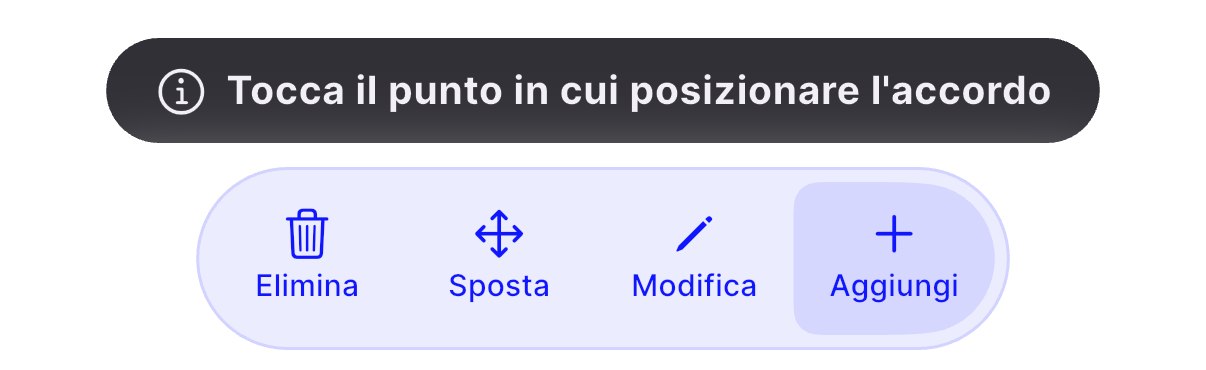
Prima di iniziare, controlla che la tonalità del brano sia giusta (capitolo 8). Dalla tonalità dipende se i tasti neri vengono scritti con diesis o bemolle.
Aggiungere un accordo
Con Aggiungi attivo (è quello già selezionato all’inizio), tocca la parola, o la singola lettera, sopra cui vuoi l’accordo. Si apre il selettore: scegli la nota sui tasti del pianoforte, scrivi il tipo se serve (per esempio m per minore) e tocca Inserisci. Tutti i dettagli del selettore sono nel capitolo 6.
Modificare ed eliminare
- Modifica: tocca lo strumento e poi l’accordo da cambiare. Si apre lo stesso selettore con quell’accordo già impostato.
- Elimina: tocca lo strumento e poi l’accordo da togliere. Se elimini quello sbagliato, usa la freccia curva “annulla” in alto.
Spostare un accordo
Tocca Sposta. Compare il suggerimento “Seleziona l’accordo che desideri spostare”.
Tocca l’accordo da spostare. Diventa colorato, cioè selezionato, e la barra in basso cambia:
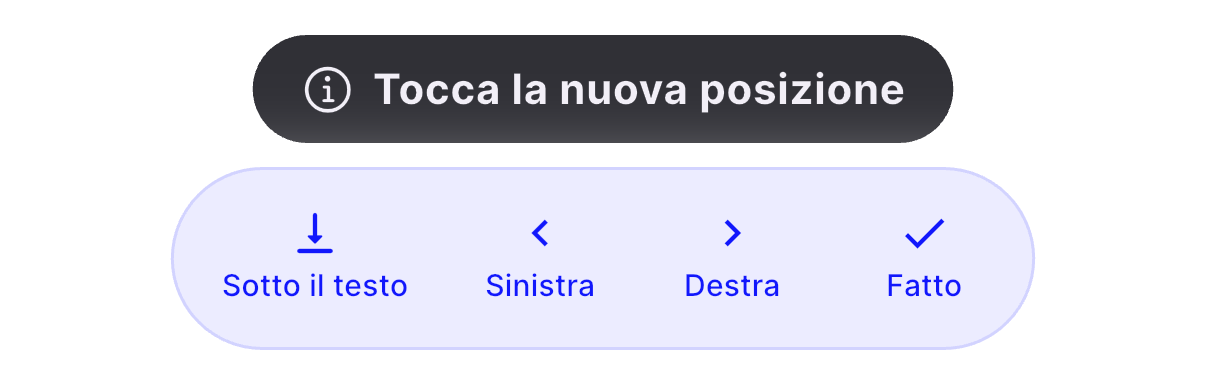
- Sopra il testo / Sotto il testo: porta l’accordo sopra o sotto la riga. Compare solo la voce opposta alla posizione attuale.
- Sinistra / Destra: spostano l’accordo di una lettera alla volta, per aggiustarlo con precisione.
- Fatto: conferma e deseleziona l’accordo.
Tocca il punto del testo in cui vuoi portarlo (suggerimento “Tocca la nuova posizione”). Può essere anche in un’altra sezione.
L’accordo resta selezionato, così puoi rifinire con Sinistra / Destra. Quando hai finito, tocca Fatto.
Copiare un accordo
- Tocca Sposta una seconda volta: il pulsante diventa Copia (un altro tocco lo riporta a Sposta).
- Tocca l’accordo da copiare: diventa colorato e il suggerimento dice “Tocca il punto in cui posizionare l’accordo copiato”.
- Tocca il punto in cui vuoi la copia, anche in un’altra sezione. L’originale resta dov’è.
- Dopo ogni copia la selezione si azzera: per copiare un altro accordo, selezionalo di nuovo.
Per mettere lo stesso accordo in tanti punti è più veloce usare Aggiungi con l’Aggiunta rapida (capitolo 6): un tocco e l’accordo è inserito.
Copiare gli accordi di un’intera sezione
Se due sezioni hanno lo stesso giro di accordi (per esempio due strofe), non serve rifarli:
- Scrivi la prima sezione e mettici gli accordi.
- Dal menu ≡ della sezione scegli Duplica: la copia porta con sé testo e accordi (capitolo 9).
- Nella copia, riscrivi il testo che cambia e controlla gli accordi, sistemandoli con Sposta dove serve.
6. Il selettore accordi in dettaglio
Il selettore si apre ogni volta che aggiungi o modifichi un accordo, sia sopra le parole sia inline.
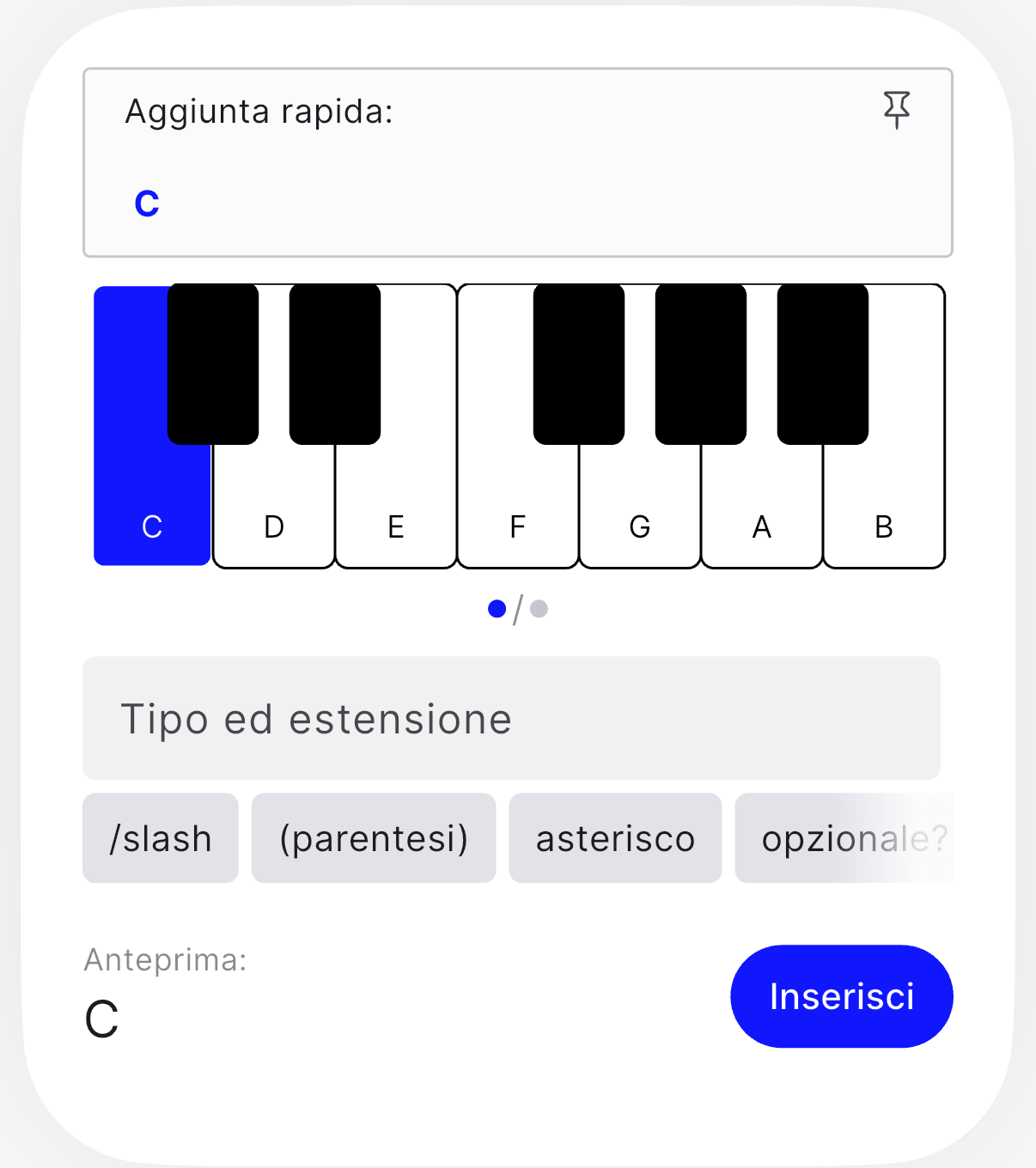
Dall’alto in basso:
- Aggiunta rapida: gli accordi già usati, pronti da reinserire.
- La tastiera del pianoforte: scegli la nota dell’accordo.
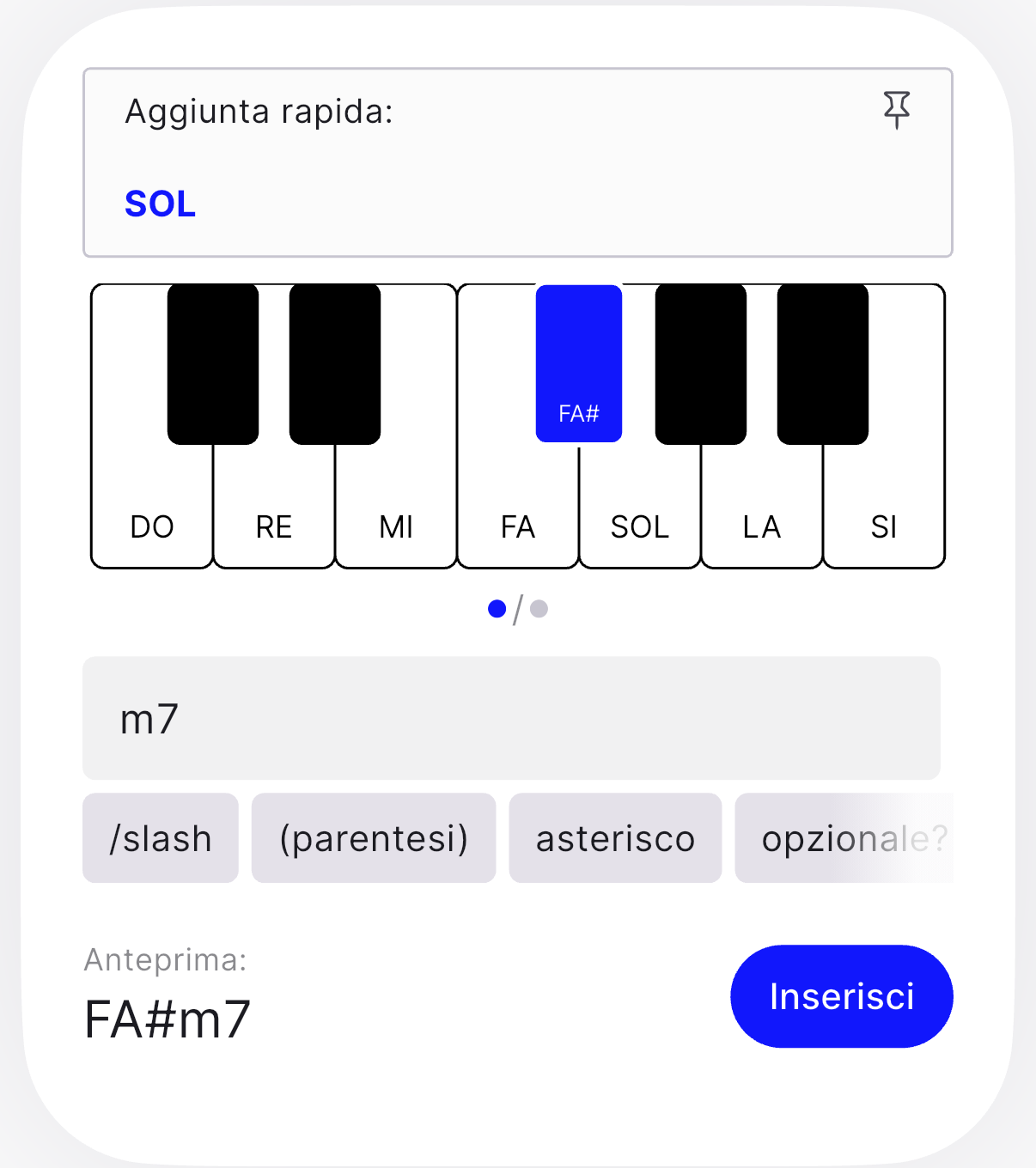
- Tipo ed estensione: tutto ciò che viene dopo la nota, come
mo7. - /slash, (parentesi), asterisco, opzionale? e il pulsante di formato.
- Anteprima: come apparirà l’accordo. Toccala per sentirlo suonare (capitolo 10).
- Inserisci: conferma.
Il selettore si apre con la tonica della canzone già selezionata (per una canzone in SOL, il tasto SOL), perché di solito è l’accordo più usato.
Aggiunta rapida
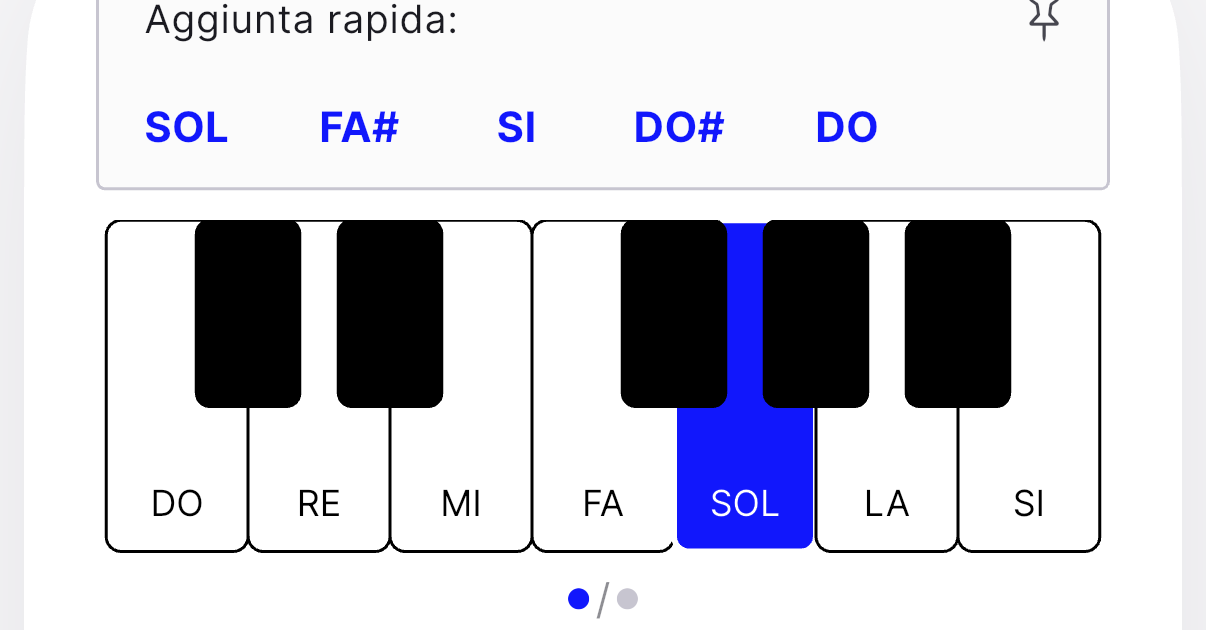
Compare in alto appena la canzone contiene almeno un accordo, e mostra tutti gli accordi già usati, in tutte le sezioni, inline compresi.
- Tocco breve su un accordo: lo inserisce subito, senza altri passaggi.
- Tocco lungo: lo carica nel selettore, così puoi ritoccarlo prima di inserirlo.
- Puntina in alto a destra: aggiunge all’elenco l’accordo impostato in quel momento, anche se non l’hai ancora usato.
Diesis o bemolle: perché l’app scrive FA# o SOLb
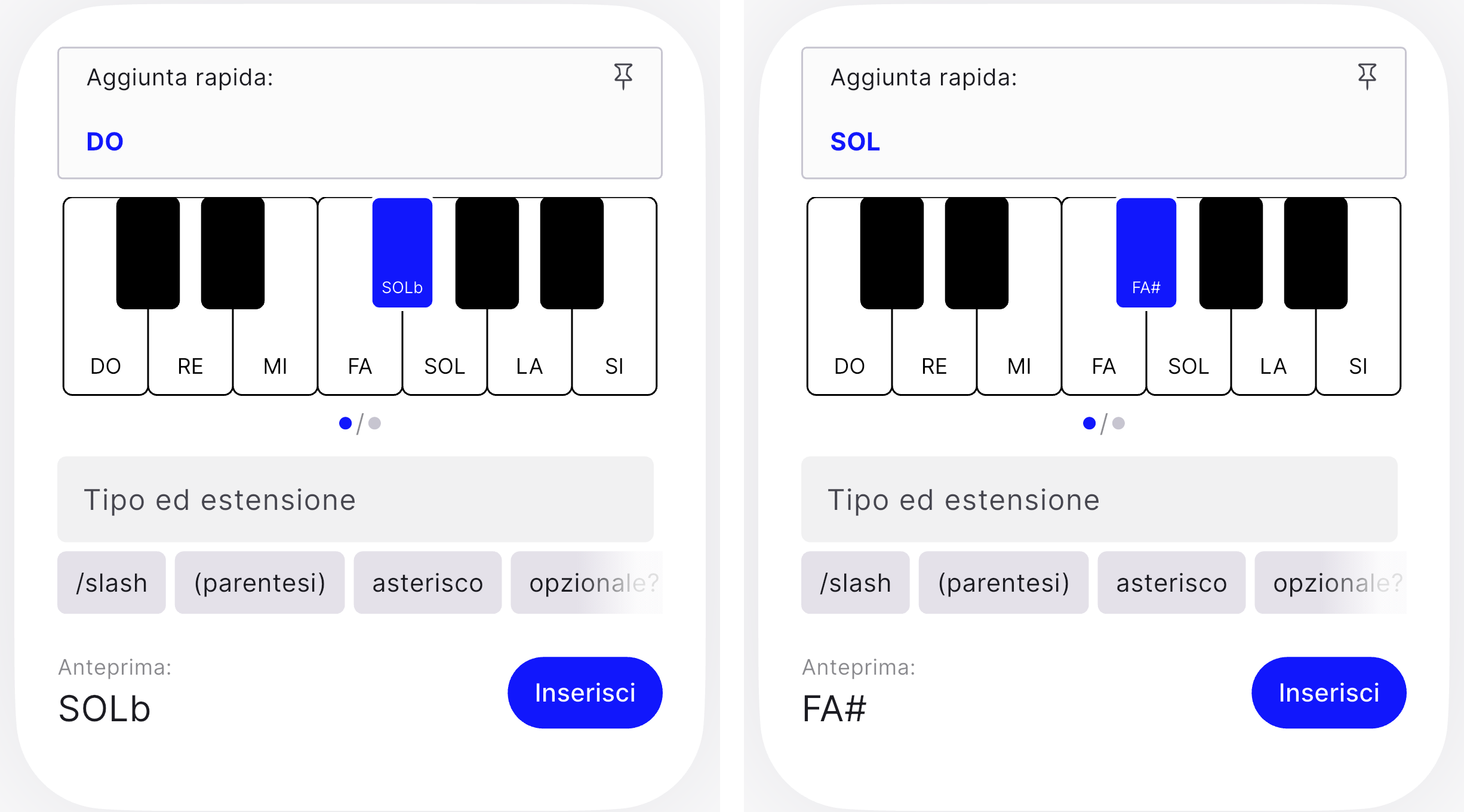
La tastiera del selettore ha 7 tasti bianchi (DO RE MI FA SOL LA SI) e 5 tasti neri. Ogni tasto nero è una sola nota, ma ha due nomi: per esempio il tasto nero tra FA e SOL si chiama sia FA# sia SOLb.
Non devi scegliere tu quale nome usare: tocchi il tasto nero e l’app lo scrive nel modo corretto per la tonalità del brano. Quando selezioni un tasto nero, l’etichetta sul tasto e l’Anteprima mostrano il nome che verrà usato.
“Perché mi esce SOLb se voglio FA#?” Perché la tonalità impostata per il brano usa i bemolle. Qui sotto lo stesso tasto in due tonalità diverse: a sinistra il brano è in DO e il tasto diventa SOLb, a destra è in SOL e diventa FA#.
| Tonalità maggiore del brano | I tasti neri si scrivono con |
|---|---|
| DO, FA, SIb, MIb, LAb, REb | bemolle (b) |
| SOL, RE, LA, MI, SI, FA# | diesis (#) |
Le tonalità minori si comportano come la loro “relativa maggiore”: LA minore come DO, MI minore come SOL, RE minore come FA, SI minore come RE, e così via.
Come ottenere il nome che vuoi:
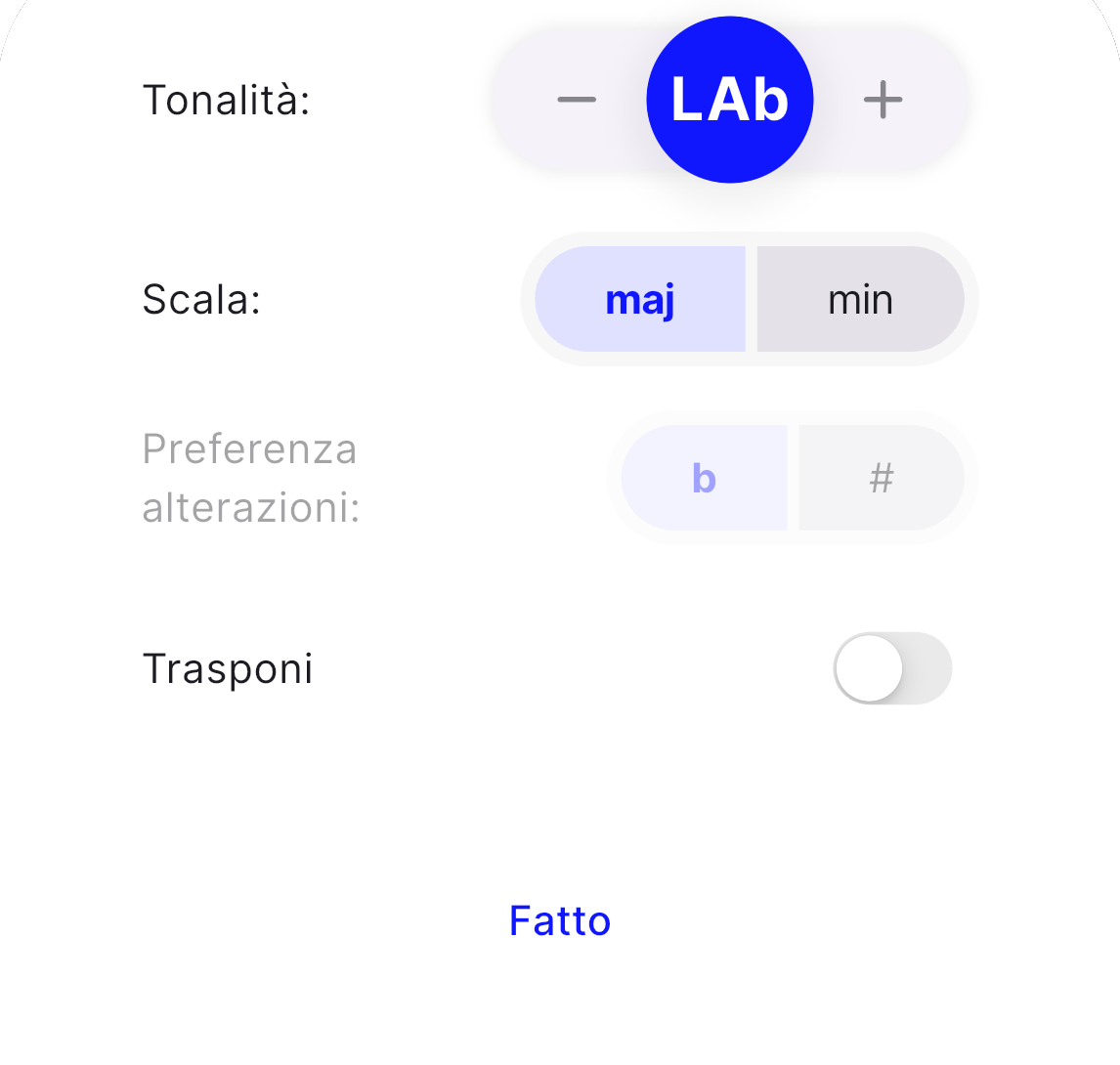
- Controlla la tonalità del brano con la matita accanto a Tonalità (modalità Testo). Se è sbagliata, correggila lì. Attenzione all’interruttore Trasponi: se lo accendi, sposti anche gli accordi (capitolo 8).
- Se la tonalità è giusta ma vuoi comunque l’altro nome, nella stessa finestra c’è Preferenza alterazioni (b / #). Funziona solo nelle tonalità in cui entrambi i nomi sono corretti: DO, DO#/REb, FA#/SOLb, SI e le loro relative minori. Nelle altre è disattivata, perché la teoria musicale impone un solo nome.
Nell’immagine il brano è in LAb: “Preferenza alterazioni” è grigia, perché in questa tonalità i tasti neri si scrivono per forza con il bemolle.
Cambiare tonalità o preferenza aggiorna anche gli accordi già scritti: non devi rifarli.
Minore, settima, sus: il campo “Tipo ed estensione”
La nota si sceglie sui tasti del pianoforte. Nel campo scrivi solo quello che viene dopo la nota. Esempio: per FA#m7, tocca il tasto nero FA# e scrivi m7.
Cosa scrivere:
| Scrivi | Ottieni |
|---|---|
| (niente) | maggiore (SOL) |
m | minore (SOLm) |
7 | settima (SOL7) |
maj7 | settima maggiore (SOLmaj7) |
m7 | minore settima (SOLm7) |
sus4, sus2 | sospeso (SOLsus4) |
dim, aug oppure + | diminuito, aumentato |
6, 9, 11, 13 | sesta, nona, undicesima, tredicesima |
add9 | con la nona aggiunta |
m7b5 | semidiminuito |
7(b9) | estensioni alterate, tra parentesi |
Cosa NON scrivere:
- Il nome della nota. Si sceglie sui tasti del pianoforte: se scrivi “SOL” nel campo ottieni SOLSOL.
- Il basso dopo la barra (SOL/SI). Usa il pulsante /slash, non scrivere
/SIa mano. - Parentesi attorno a tutto l’accordo o asterisco: hanno i loro pulsanti. Le parentesi dentro l’estensione, come in
7(b9), vanno bene. - Parole e indicazioni come “ripeti” o “x2”: non sono accordi. Per quelle usa lo strumento Testo del menu ⋮ (capitolo 2).
Da sapere:
- Usa
mper il minore e sempre le stesse sigle in tutta la canzone (semprem, non un po’me un po’min). Chi suona con la vista Accordi semplificati, che toglie maj, sus, + e i numeri 2 4 6 7 9 11 13, vedrà per esempio SOLm7 come SOLm e SOLmaj7 come SOL: funziona bene solo se le sigle sono quelle standard. - Il campo si riempie da solo. Se nella canzone hai già usato, per esempio, SIm, quando scegli SI il campo propone
m. Se non lo vuoi, cancellalo. - Con il campo vuoto e selezionato compaiono i “Tipi più usati” nella canzone: un tocco e sono inseriti.
- Se tocchi di nuovo il tasto già selezionato, la nota si deseleziona e il campo diventa un campo Testo libero: puoi scrivere qualsiasi cosa al posto di un accordo.
Accordi con il basso (slash), parentesi, asterisco e opzionali
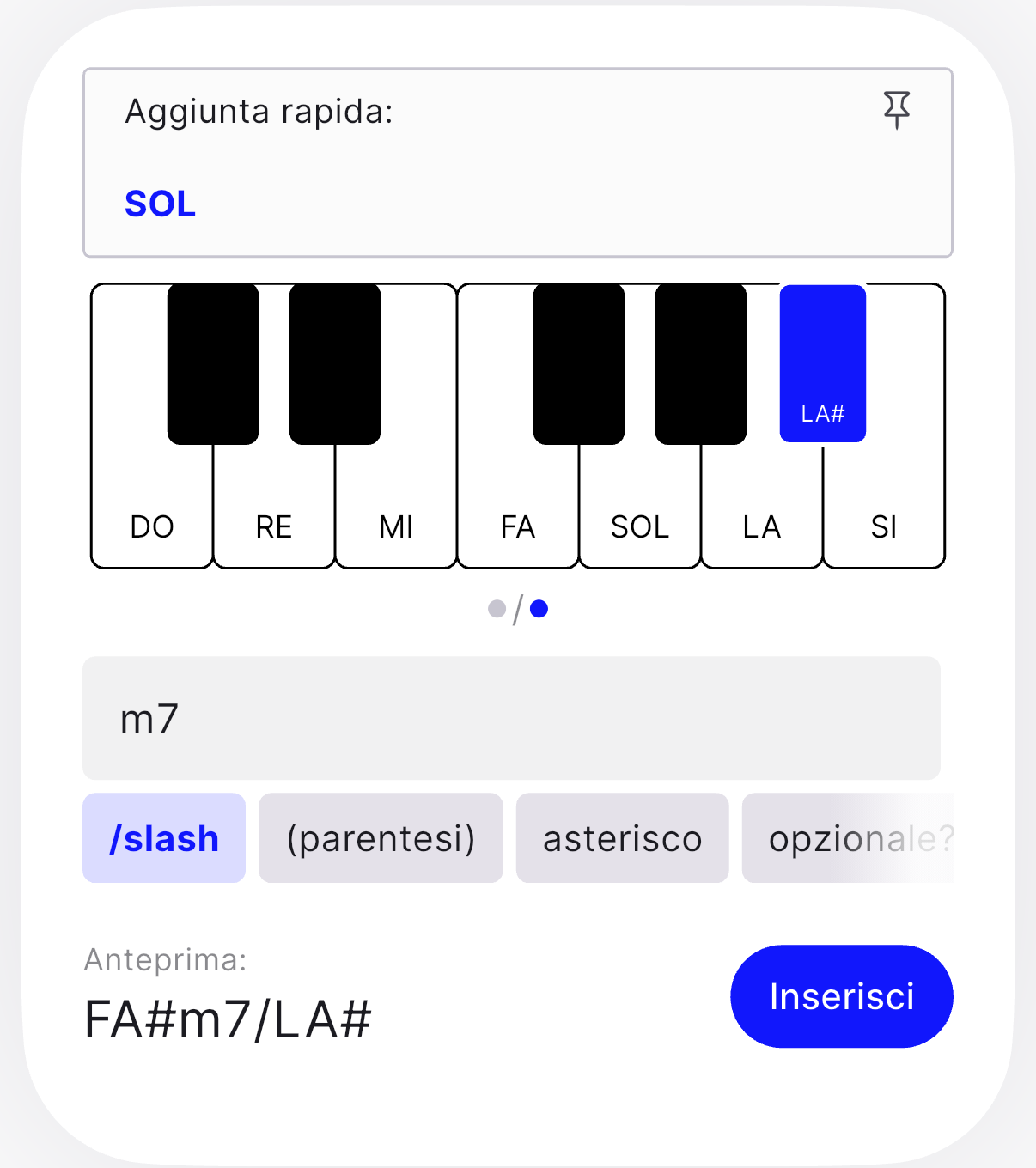
/slash serve per gli accordi con un basso diverso (SOL/SI, RE/FA#):
- Tocca /slash. Il selettore passa a una seconda tastiera, quella del basso. I due puntini sotto la tastiera indicano quale delle due stai guardando.
- All’inizio è proposto un basso automatico (la nota 4 semitoni sopra quella dell’accordo: per SOL propone SI): se non è quello giusto, tocca la nota che vuoi.
- Per togliere lo slash, tocca di nuovo /slash.
Anche il basso segue la regola di diesis e bemolle: in SOL il tasto nero è LA#, in una tonalità con i bemolle sarebbe SIb.
Gli altri pulsanti:
- (parentesi): scrive l’accordo tra parentesi, per accordi facoltativi o di passaggio.
- asterisco: aggiunge un asterisco dopo l’accordo. Un secondo tocco lo sposta prima, un terzo lo toglie.
- opzionale?: segna l’accordo come facoltativo. Chi legge la canzone può scegliere se mostrare o nascondere gli accordi facoltativi.
Grassetto, corsivo e colori su un accordo
Anche un singolo accordo può avere il suo formato. Nel selettore accordi, dopo i pulsanti /slash, (parentesi), asterisco e opzionale?, c’è il pulsante di formato (se non lo vedi, fai scorrere la fila di pulsanti verso sinistra). Apre lo stesso pannello, senza il pulsante Aa, e il formato vale solo per quell’accordo. Per cambiarlo in seguito, riapri l’accordo con Modifica.
7. Accordi inline: intro, strumentali e giri di accordi
Finora gli accordi stavano sopra le parole. Gli accordi inline stanno invece dentro la riga, come se fossero parole. Sono la scelta giusta per le parti senza testo: introduzioni, strumentali, giri di accordi, finali. Per esempio:
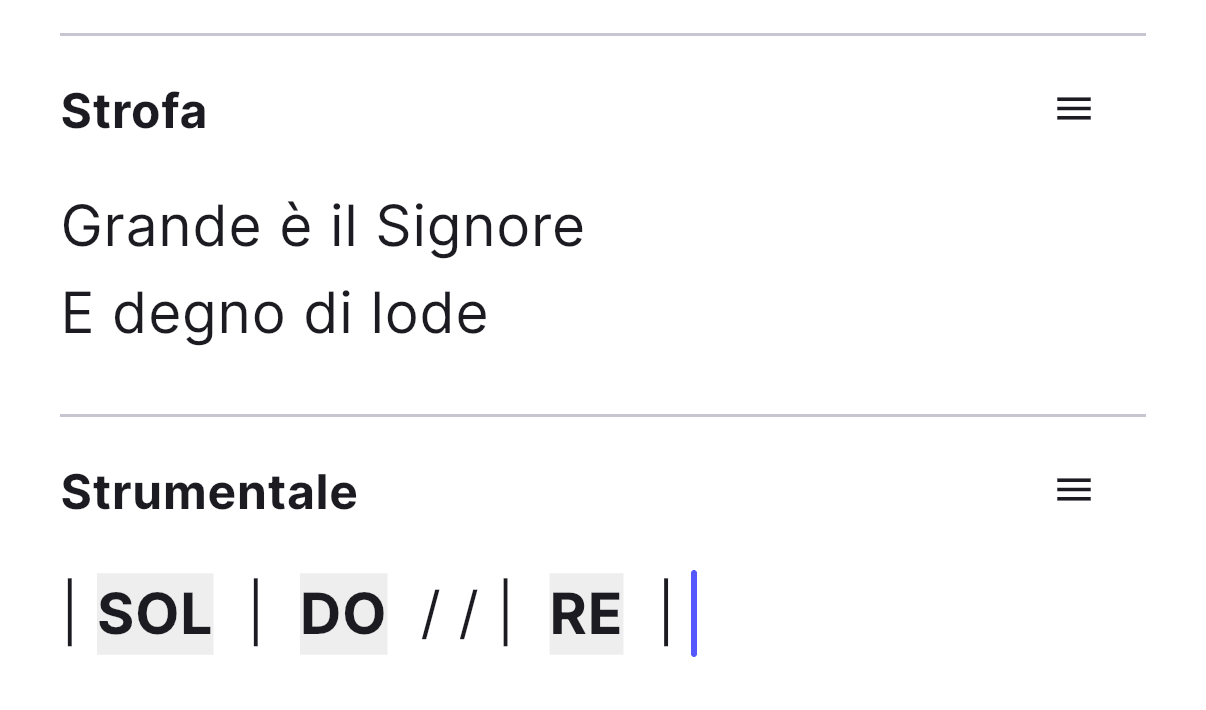
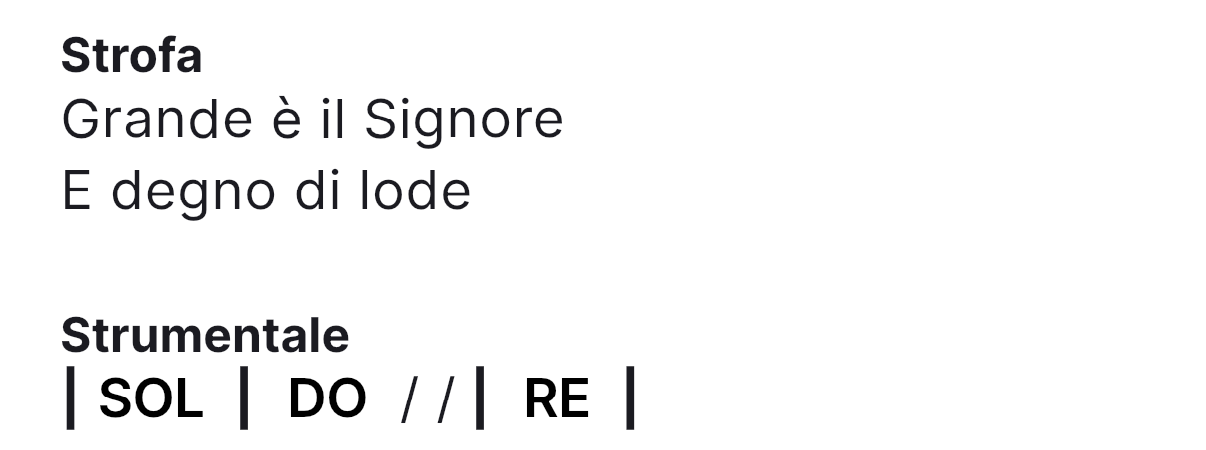
| SOL | DO / / | RE |In questa riga la stanghetta | divide le battute e / significa “l’accordo di prima continua per un altro battito”. SOL, DO e RE sono accordi veri: si traspongono con la canzone e seguono le regole di diesis e bemolle. Il resto (stanghette, slash, spazi) è normale testo.
Non scrivere gli accordi inline con la tastiera del telefono. Se scrivi “SOL” a mano, per l’app è solo una parola e non verrà mai trasposta. Usa sempre il pulsante Accordo.
Come si scrive
- In modalità Testo, usa una sezione vuota e dalle un nome (per esempio Strumentale).
- Tocca dentro il testo della sezione. Sopra la tastiera compare la barra con il pulsante Accordo.
- Scrivi la prima stanghetta,
|, seguita da uno spazio, con la tastiera del telefono o con il pulsante|della barra sopra la tastiera. - Tocca Accordo. Si apre lo stesso selettore del capitolo 6. Scegli la nota (e il tipo, se serve) e tocca Inserisci. L’accordo compare nel punto in cui avevi il cursore.
- Continua a scrivere il giro: spazio,
|, spazio, Accordo, spazio,/ / |e così via.
Il risultato in modalità Testo, con gli accordi evidenziati dentro la riga:
E in modalità Accordi, come la vedrà chi suona:
Consigli
- Spazi e simboli li decidi tu: l’app non aggiunge nulla. Metti tu stanghette e slash, quanti ne servono, e gli spazi tra un accordo e l’altro.
- Gli accordi inline funzionano anche in mezzo a un testo normale, non solo nelle parti strumentali.
- Seguono la tonalità e la preferenza alterazioni del brano, esattamente come quelli sopra le parole, e vengono trasposti con il resto. Esempio: trasponendo di +1 semitono,
| FA# | SI / / | DO# |diventa| SOL | DO / / | RE |. - Se non vedi il pulsante Accordo, tocca prima dentro il testo della sezione: la barra compare solo quando il cursore è nel testo.
8. Tonalità, trasposizione e cambi di tonalità
Impostare la tonalità del brano
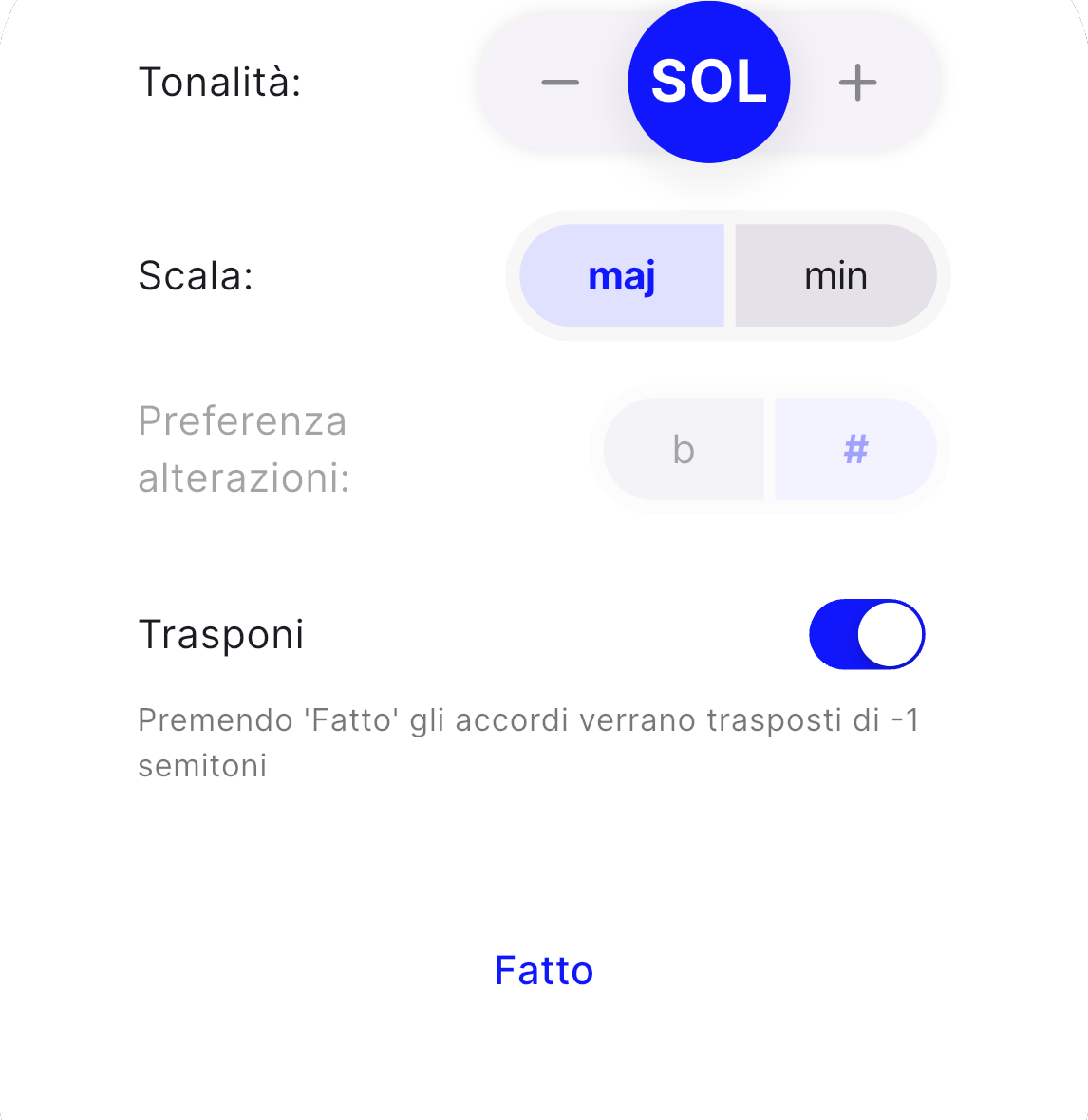
Tocca la matita accanto a Tonalità (modalità Testo). Nella finestra trovi:
- Tonalità − / +: la tonica, cioè la nota principale del brano.
- Scala: maj (maggiore) o min (minore).
- Preferenza alterazioni: b o #, solo nelle tonalità in cui sono corretti entrambi (capitolo 6).
- Trasponi: decide cosa succede agli accordi già scritti (vedi sotto).
- Fatto: conferma.
Come trasporre una canzone in un’altra tonalità
| Trasponi | Cosa succede premendo Fatto | Quando usarlo |
|---|---|---|
| Spento | Cambia solo la tonalità indicata sotto il titolo. Gli accordi già scritti restano uguali (SOL DO RE restano SOL DO RE). | La tonalità era stata impostata male, ma gli accordi sono giusti. |
| Acceso | L’app avvisa “Premendo ‘Fatto’ gli accordi verranno trasposti di n semitoni” e sposta tutti gli accordi insieme alla tonalità. | Vuoi suonare il brano in un’altra tonalità, anche a canzone già finita. |
Trasporre solo una sezione
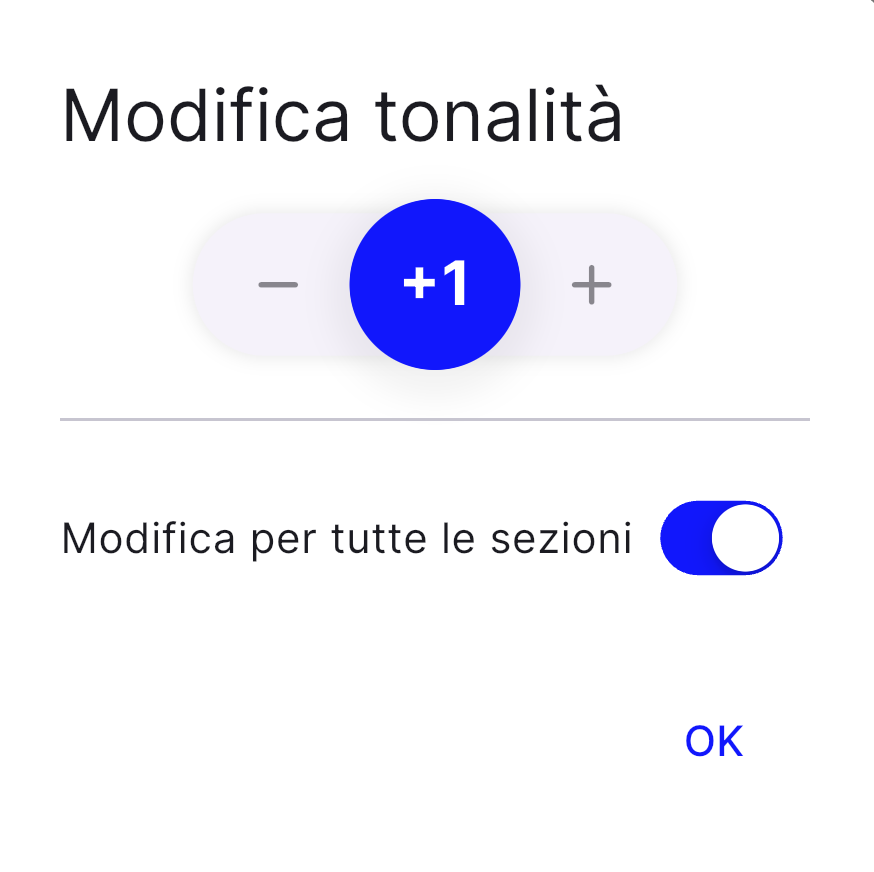
Dal menu ≡ della sezione, voce Trasponi accordi (compare se la sezione contiene accordi, anche inline). Si apre la finestra Modifica tonalità.
- Con − / + scegli di quanti semitoni spostare gli accordi (0 = nessuno spostamento).
- Interruttore Modifica per tutte le sezioni: spento sposta solo questa sezione, acceso sposta tutta la canzone.
- Conferma con OK.
Con +1 su tutte le sezioni, per esempio, in un brano in SOL un SOL diventa SOL# e un DO diventa DO#. Anche gli accordi inline salgono di un semitono, e un eventuale cambio di tonalità si sposta con loro (→ LA diventa → SIb).
Per trasporre tutto il brano usa l’interruttore Trasponi della finestra Tonalità, che aggiorna accordi e tonalità insieme. Questa voce invece sposta solo gli accordi e non cambia la “Tonalità:” scritta sotto il titolo: se la usi su tutta la canzone, correggi poi la tonalità con la matita tenendo Trasponi spento, altrimenti gli accordi si spostano una seconda volta.
Segnare un cambio di tonalità (modulazione) a metà brano
Serve quando il brano cambia tonalità a metà: per esempio l’ultimo ritornello sale di un tono (due semitoni).
Tocca ⋮, poi Cambio tonalità. Compare il suggerimento “Tocca il punto in cui aggiungere un cambio di tonalità”.
Tocca il punto del testo in cui avviene il cambio (di solito l’inizio di una riga). Si apre la finestra:
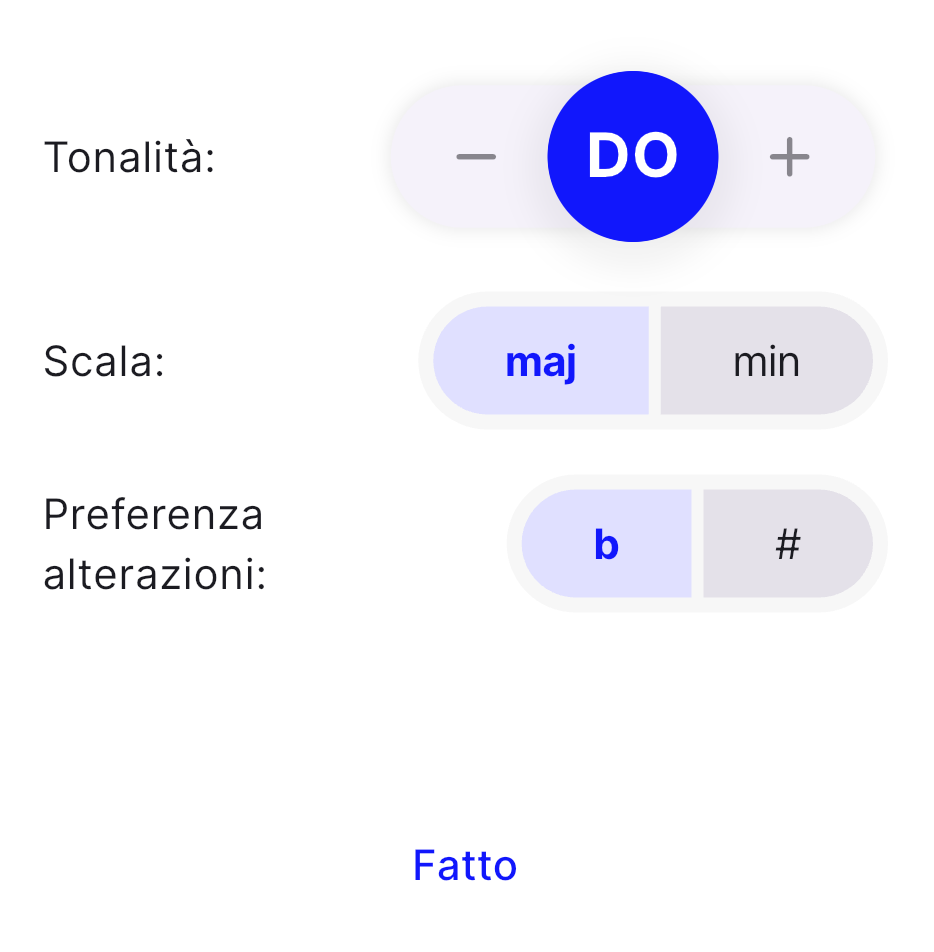
Scegli Tonalità, Scala e Preferenza alterazioni. Qui non c’è Trasponi. La finestra parte sempre da DO, non dalla tonalità attuale: imposta tu quella nuova.
Tocca Fatto. Nel testo compare un’etichetta con una freccia e la nuova tonalità (qui → LA, sopra il ritornello).
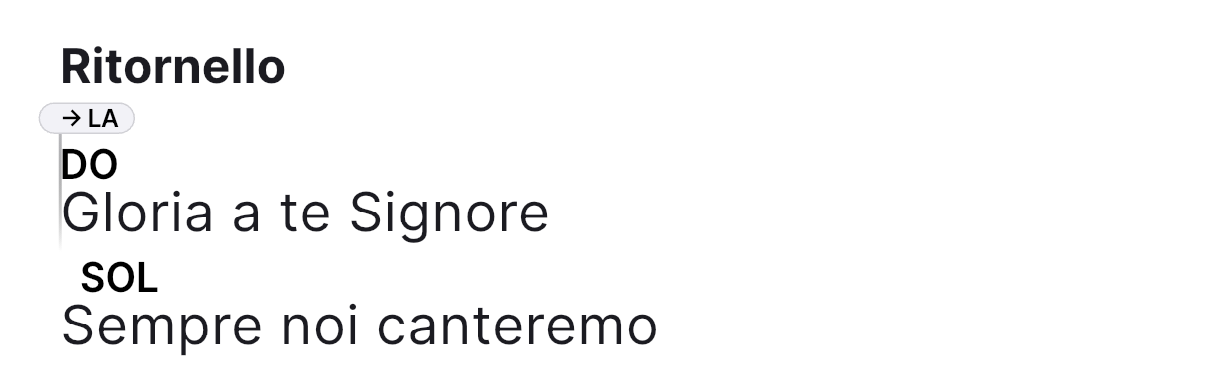
Cosa fa e cosa non fa:
- Non traspone gli accordi già scritti: le note restano le stesse, anche dopo il cambio.
- Dal punto del cambio in poi, i tasti neri si scrivono con diesis o bemolle secondo la nuova tonalità (anche negli accordi già scritti), e il selettore si apre sulla nuova tonica.
- Se poi trasponi la canzone, anche l’etichetta si sposta (→ LA diventa → SIb con +1).
Conviene quindi inserire il cambio di tonalità prima di mettere gli accordi della parte che segue, così il selettore parte già dalla nuova tonica.
9. Gestire le sezioni
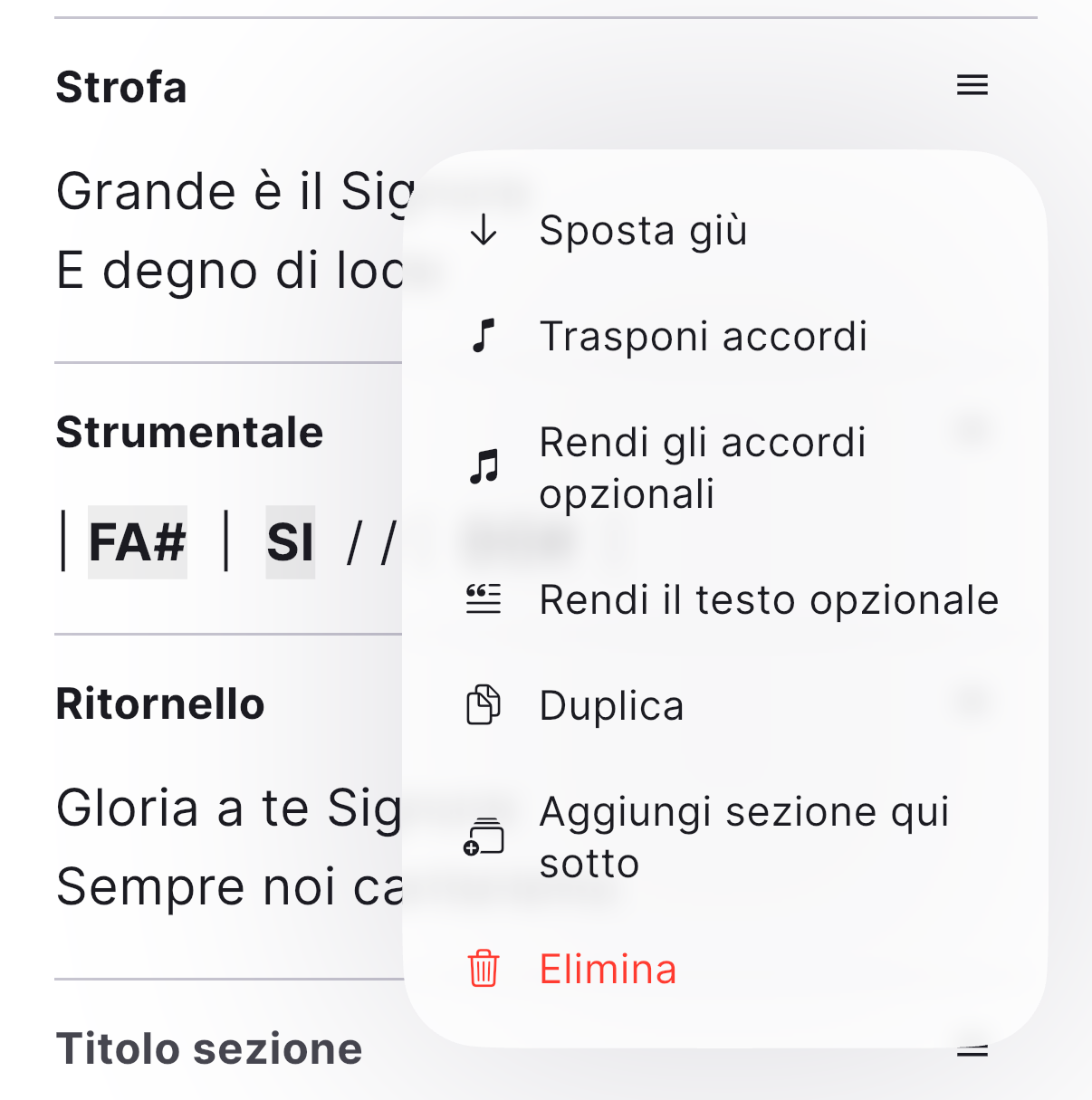
Tocca il menu ≡ accanto al nome della sezione. Le voci sono:
- Sposta su / Sposta giù: cambia l’ordine delle sezioni.
- Trasponi accordi: alza o abbassa gli accordi della sezione, o di tutta la canzone (capitolo 8).
- Rendi gli accordi opzionali: segna tutti gli accordi della sezione come facoltativi. Se lo sono già, la voce diventa Rendi gli accordi non opzionali.
- Rendi il testo opzionale: segna il testo della sezione come facoltativo. Se lo è già, la voce diventa Rendi il testo non opzionale.
- Unisci alla sezione precedente: attacca questa sezione in fondo a quella sopra, con testo e accordi.
- Duplica: crea una copia della sezione, accordi compresi.
- Aggiungi sezione qui sotto: inserisce una sezione vuota subito sotto questa.
- Elimina: toglie la sezione, dopo conferma (“Sicuro di voler eliminare questa sezione?”).
Le voci compaiono solo quando servono: per esempio Trasponi accordi solo se ci sono accordi, Duplica solo se la sezione non è vuota.
Duplicare una sezione
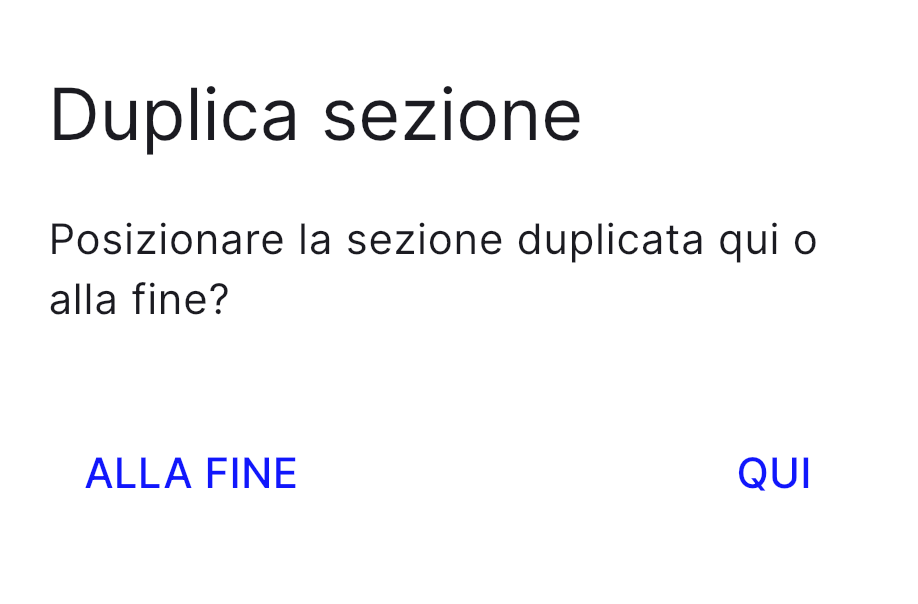
Tocca Duplica. L’app chiede dove mettere la copia:
- QUI: la copia compare subito dopo l’originale.
- ALLA FINE: la copia va in fondo alla canzone.
La copia ha lo stesso nome, lo stesso testo e gli stessi accordi. È utile per i ritornelli che si ripetono uguali, o come punto di partenza per una strofa con lo stesso giro di accordi.
Aggiungere una sezione tra due sezioni
Apri il menu ≡ della sezione sopra il punto in cui vuoi la nuova sezione e scegli Aggiungi sezione qui sotto. Compare una sezione vuota, pronta per titolo e testo. Per aggiungere una sezione in fondo non serve: c’è sempre una sezione vuota già pronta.
10. Ascoltare un accordo
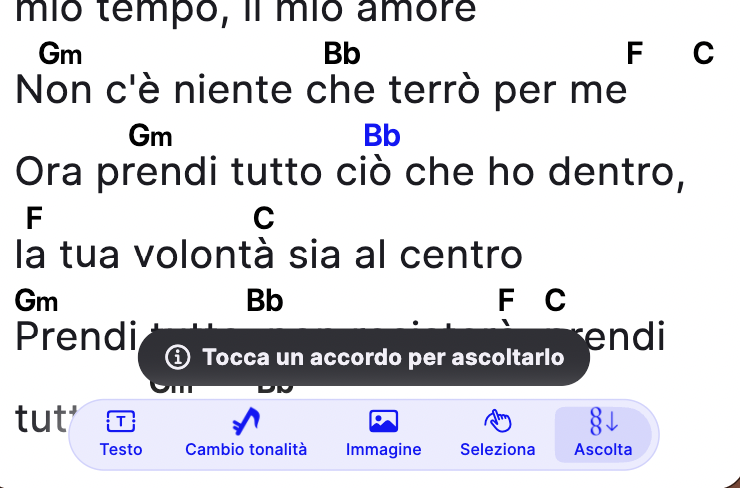
Per controllare di aver scritto l’accordo giusto puoi farlo suonare, in due modi:
- Dal selettore: tocca l’Anteprima. L’accordo suona subito (con il suo basso, se hai usato /slash) e si colora mentre lo tieni premuto.
- Dalla canzone: tocca ⋮ e poi Ascolta (è l’ultimo strumento della barra: se è nascosto, fai scorrere la barra di lato). Poi tocca un accordo qualsiasi, anche inline: suona e si colora per un attimo.
Il suono è un pianoforte: se non senti nulla, controlla il volume del dispositivo. Ne abbiamo parlato anche in ascoltare gli accordi mentre scrivi una canzone.
11. Immagini
Puoi inserire immagini nella canzone: un pezzo di spartito, uno schema, un logo. La funzione è ancora sperimentale (BETA).
Inserire un’immagine
Tocca ⋮, poi Immagine. Compare l’avviso “Funzionalità BETA”: l’inserimento funziona, ma possono esserci piccoli difetti grafici o cambiamenti futuri nell’impaginazione. Tocca fuori dall’avviso per chiuderlo.
Compare il suggerimento “Tocca il punto in cui aggiungere un’immagine”: tocca il punto del testo in cui la vuoi.
Si apre un piccolo menu:

- Libreria foto: scegli tra le foto del dispositivo (non disponibile su Mac).
- Scegli file: scegli un file PNG o JPEG tra i file del telefono o del computer.
Ridimensionare, spostare, eliminare
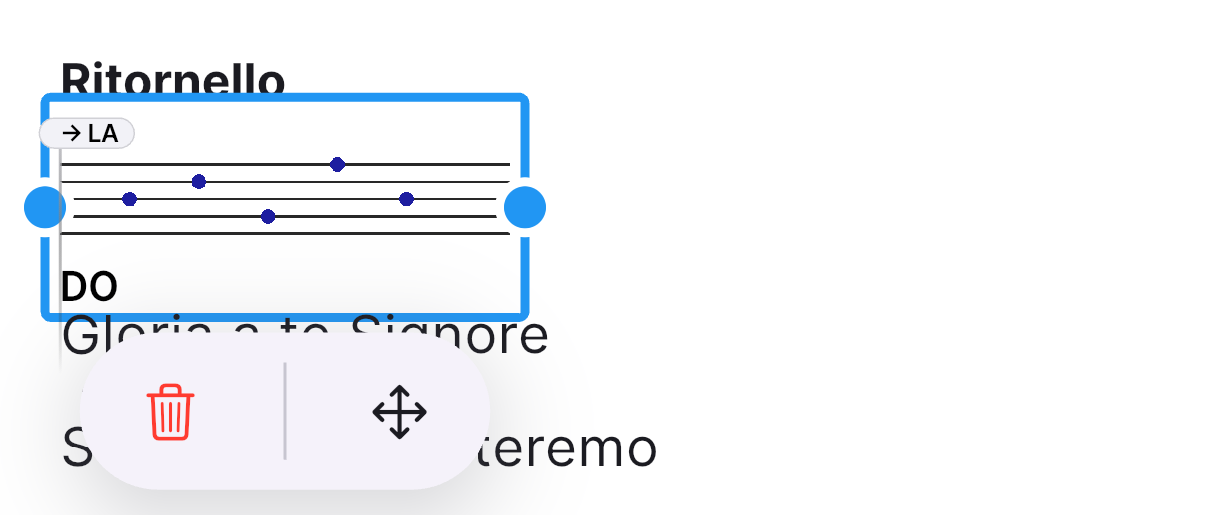
Appena inserita, l’immagine è selezionata e ha un riquadro attorno.
- Ridimensionare: trascina una delle due palline ai lati del riquadro.
- Eliminare: tocca il cestino.
- Spostare: tocca le frecce di spostamento. Poi usa ‹ e › per spostare l’immagine di una lettera alla volta, oppure tocca direttamente il punto del testo in cui portarla. Conferma con ✓.
Per modificare un’immagine in un secondo momento: tocca ⋮, poi Seleziona, poi l’immagine.
Le immagini si vedono in modalità Accordi e quando apri la canzone, ma non nel campo di scrittura della modalità Testo: non è un errore.
12. Salvare, uscire e recuperare una bozza
Salvare
La spunta ✓ in alto a destra fa cose diverse a seconda di dove sei:
| Dove sei | Cosa fa la spunta |
|---|---|
| Stai scrivendo, la tastiera è aperta (la spunta è evidenziata) | Chiude la tastiera. Non salva. |
| Modalità Testo, tastiera chiusa | Ti porta alla modalità Accordi. Non salva. |
| Modalità Accordi, o uno strumento del menu ⋮ | Salva la canzone. Compare “Salvataggio in corso…” e poi “Canzone salvata”. |
In pratica: tocca la spunta finché non leggi “Canzone salvata”.
Uscire senza salvare
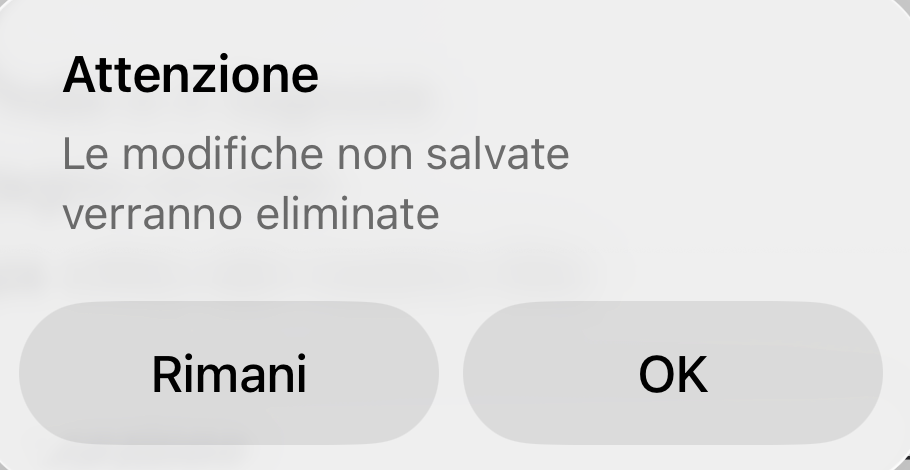
Toccando la freccia indietro con modifiche non salvate, l’app avvisa che verranno eliminate: OK per uscire, Rimani per tornare all’editor.
Bozza automatica
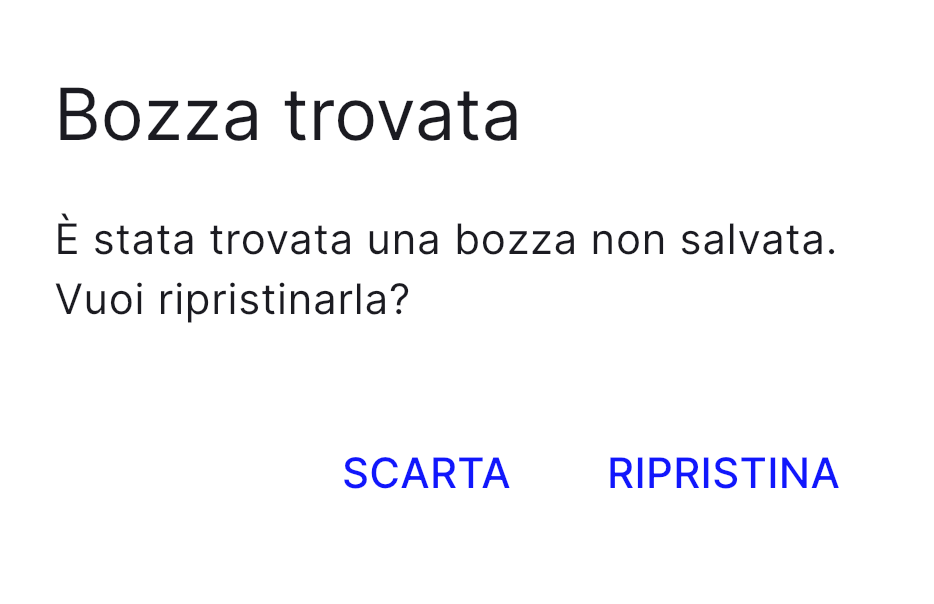
Se esci senza salvare, l’app conserva una bozza del lavoro. Riaprendo la canzone nell’editor compare “Bozza trovata”.
- RIPRISTINA: riprendi esattamente da dove eri.
- SCARTA: elimina la bozza. L’app chiede conferma, perché poi non si può più recuperare.
Le bozze si vedono anche nell’elenco delle tue canzoni: una canzone nuova mai salvata compare come “Bozza non salvata” (con la X la scarti), una canzone esistente con modifiche in sospeso ha l’etichetta BOZZA. Toccale per riprendere il lavoro.
13. Scrivere accordi dal computer: mouse e scorciatoie su Mac e Windows
Su macOS e Windows l’editor funziona allo stesso modo, ma in modalità Accordi puoi lavorare anche con mouse e tastiera, e su più accordi insieme. In basso a destra c’è il pulsante Come funziona?, che mostra questo stesso elenco:
| Azione | Effetto |
|---|---|
| Click sinistro | Aggiunge, sposta o elimina un accordo, in base allo strumento attivo. |
| Doppio click su un accordo | Lo modifica. |
| Trascinare un accordo | Lo sposta nel nuovo punto. |
| Trascinare tenendo premuto Option (Mac) o Alt (Windows) | Copia l’accordo invece di spostarlo. |
| Trascinare in uno spazio vuoto | Disegna un rettangolo che seleziona più accordi insieme. |
| Shift + click | Aggiunge o toglie un accordo dalla selezione. |
| Click destro su un accordo | Apre il menu con Modifica ed Elimina. |
| Shift + click destro | Aggiunge l’accordo alla selezione senza aprire il menu. |
| Backspace o Canc | Elimina subito gli accordi selezionati. |
| ← → | Spostano gli accordi selezionati di una lettera. |
| ↓ ↑ | Portano gli accordi selezionati sotto o sopra il testo. |
Su telefono e tablet si lavora invece un accordo alla volta, con gli strumenti descritti nel capitolo 5.
Domande frequenti
Come si traspone una canzone su PraiseTune? Tocca la matita accanto a Tonalità, accendi Trasponi, scegli la nuova tonalità e tocca Fatto: tutti gli accordi, anche quelli inline, si spostano insieme alla tonalità. Per spostare una sola sezione usa Trasponi accordi dal menu ≡ della sezione.
Perché l’app scrive SOLb invece di FA# (o il contrario)? Il nome del tasto nero dipende dalla tonalità del brano: nelle tonalità con i bemolle esce SOLb, in quelle con i diesis FA#. Controlla la tonalità con la matita accanto a Tonalità; se è giusta e la tonalità lo permette (DO, DO#/REb, FA#/SOLb, SI e relative minori), cambia Preferenza alterazioni.
Perché il mio accordo è diventato SOLSOL? Hai scritto la nota anche nel campo Tipo ed estensione. Lì va solo quello che segue la nota (m, 7, sus4…); la nota si sceglie sui tasti del pianoforte.
Come scrivo “x2”, “Rit.” o altre indicazioni sopra le parole? Con lo strumento Testo del menu ⋮, oppure nel selettore deselezionando la nota. Non metterle nel campo Tipo ed estensione di un accordo.
Perché gli accordi della strumentale non si traspongono? Se li hai scritti con la tastiera del telefono, per l’app sono semplici parole. Cancellali e inseriscili con il pulsante Accordo della barra sopra la tastiera.
Perché non vedo il pulsante Accordo sopra la tastiera? La barra compare solo quando il cursore è nel testo di una sezione, in modalità Testo: tocca prima dentro il testo.
Ho cambiato la tonalità: perché gli accordi sono rimasti uguali? L’interruttore Trasponi era spento. Riapri la finestra Tonalità, rimetti la tonalità di prima, poi scegli quella nuova con Trasponi acceso.
Ho trasposto dal menu della sezione: perché sotto il titolo c’è ancora la vecchia tonalità? Quella trasposizione sposta solo gli accordi e non aggiorna la tonalità del brano. Correggila con la matita tenendo Trasponi spento.
Perché la canzone non si salva quando tocco la spunta? La spunta salva solo dalla modalità Accordi; dalla modalità Testo prima chiude la tastiera e poi passa ad Accordi. Toccala ancora finché compare “Canzone salvata”.
Se chiudo l’editor senza salvare perdo tutto? Probabilmente no: l’app conserva una bozza. Riapri la canzone e scegli RIPRISTINA nella finestra “Bozza trovata”.
Cos’è l’avviso sulla notazione che compare all’apertura dell’editor? La canzone è stata salvata con una notazione (per esempio “C D E”) diversa da quella impostata nell’app (per esempio “Do Re Mi”). Con nomi di lunghezza diversa, alcuni accordi potrebbero non essere allineati al testo. CAMBIA usa la notazione con cui è stata salvata la canzone; LASCIA mantiene la tua, e in quel caso controlla la posizione degli accordi.
L’editor di PraiseTune è gratuito? Sì, l’editor si usa anche con il piano Free, ma senza creazione illimitata di canzoni: per quella serve un piano a pagamento. Tutti i dettagli in quanto costa PraiseTune.
Se vuoi accompagnare la canzone appena scritta con un tempo preciso, leggi come usare il metronomo su PraiseTune; se vuoi collegarle un audio o uno spartito, come allegare audio, documenti e link a una canzone.
Scarica PraiseTune gratuitamente su App Store e Google Play.